
CLOAK 是什么
CLOAK 是一款桌面端 AI 工作台。你可以像和同事/伙伴沟通一样发起任务,也可以把文件、项目资料和团队文档交给 AI 处理。
对团队和组织,Cloak 团队版重点解决三件事:
- 统一入口:团队工作区、云端资料、账号登录、团队文件和团队群聊集中到客户端。
- 统一管理:组织权限、成员分组、模型配置、资源使用情况和审计记录集中到后台。
- 统一交付:成员直接使用组织配置好的 AI 能力,不需要各自维护 API Key。
对个人用户,Cloak 也可以作为本地项目和日常对话的 AI 助手,围绕文件夹资料持续完成阅读、总结、改写、分析和计划整理。你也可以在完整的设置页面里管理模型环境、Claude 登录、Zen 模式语音、扩展能力,或把当前工作区接入微信,在手机上继续跟进对话和文件。
当前桌面客户端已支持个人工作区与团队工作区。团队工作区、云端文件、组织权限和后台管理等能力,均由 CLOAK 团队协助组织开通和配置。
本项目早期工作参考借鉴 TOKENICODE 进行迭代开发,在此致谢原作者(@小七姐,@Tiny)。
Cloak 为商业授权软件。商用、团队部署和授权开通请联系 CLOAK 团队;未经授权禁止反编译或二次分发。
下载
当前版本:v0.1.37
点击或打开下面的链接下载。
正在获取最新版信息…
| 系统 | 下载链接 | 操作 |
|---|---|---|
| Windows | https://qn.oss.43consult.com/cloak/release/v0.1.37/Cloak_0.1.37_x64-setup.exe | 下载 |
| macOS(M 系列芯片) | https://qn.oss.43consult.com/cloak/release/v0.1.37/Cloak_0.1.37_aarch64.dmg | 下载 |
| macOS(Intel 芯片) | https://qn.oss.43consult.com/cloak/release/v0.1.37/Cloak_0.1.37_x64.dmg | 下载 |
| Linux 通用版 | https://qn.oss.43consult.com/cloak/release/v0.1.37/Cloak_0.1.37_amd64.AppImage | 下载 |
不知道自己的 Mac 是哪种芯片?点击屏幕左上角的苹果图标,选择关于本机,查看“芯片”一栏。写着 M1 / M2 / M3 / M4 就选 M 系列,写着 Intel 就选 Intel。
Linux 用户请使用通用版。
Windows 用户:如果应用提示缺少基础组件,请按应用提示安装;也可以先安装 Git for Windows,安装时保持默认选项即可。
如需开通团队版或咨询部署,请扫码联系 CLOAK 团队。
3 分钟上手

1. 安装客户端
- Windows:双击下载好的安装文件,按提示完成安装。
- macOS:打开下载的文件,把 Cloak 图标拖到“应用程序”文件夹。
- Linux:优先使用通用版;如果是 AppImage,右键文件进入属性,允许作为程序执行后打开。
2. 选择使用路径
个人用户
打开左下角设置,进入模型与环境,选择服务商并填写 API Key。已有可用 API Key 时,直接粘贴保存即可;如果使用自建或兼容 OpenAI/Anthropic 的服务,也可以选择自定义配置并填写 API 端点。
如果你使用 Claude,也可以在设置 → 配置详情里查看 Claude 登录状态,并选择订阅账号登录或 Console/API 登录。
组织成员
团队版由组织开通后使用:
- 成员登录:使用组织支持的账号方式进入团队工作区;个人用户也可以用手机号验证码登录或注册。
- 资料与权限:工作区资料、文件权限和资源使用规则由组织统一配置。
- 模型服务:成员使用组织开放的模型,不需要自行维护复杂配置。
希望开通团队版,可以扫码联系 CLOAK 团队。我们会协助确认成员范围、工作区、模型和后台配置方式。
| 服务商 | 获取 API Key | 配置指南 |
|---|---|---|
| 小米 MiMo Token Plan | 前往获取 | 小米Token Plan配置指南 |
| 小米 MiMo | 前往获取 | 小米API配置指南 |
| Anthropic(官方 Claude) | 前往获取 | - |
| 智谱 GLM | 前往获取 | 智谱GLM API配置指南 |
| Kimi Code | 前往获取 | Kimi Code配置指南 |
| Kimi | 前往获取 | Kimi API配置指南 |
| MiniMax | 前往获取 | Minimax Token Plan配置指南 |
| DeepSeek | 前往获取 | DeepSeek API配置指南 |
3. 开始对话
开始使用只需要三步:
- 在欢迎界面点击选择文件夹,或进入团队工作区。
- 点击左上角新建任务。
- 在底部输入框写下你想完成的事,按回车发送。
需要 AI 看文件时,把文件拖进对话框再提问。组织成员可以基于团队资料和云端文件发起对话。
想在手机上跟进当前工作区,可以进入设置 → 接入微信生成二维码。扫码连接后,保持 Cloak 客户端运行,就可以在微信里继续对话、切换工作区或查找文件。
想使用语音输入或语音播报,可以进入设置 → 高级扩展里的 Zen 模式配置,填写语音服务 API Key,保存后回到 Zen 模式使用。
为什么团队需要 CLOAK 团队版
当团队开始真正使用 AI,问题通常不在“有没有模型”,而在 AI 能不能被组织稳定管理。
资料分散
制度、流程、项目资料、客户问答和经验文档散在不同地方,成员很难基于同一套资料使用 AI。
配置分散
每个人自己找模型、填 Key、切服务商,体验不一致,资源使用情况也不透明。
权限分散
谁能访问哪个项目、谁能查看或使用文件、外部成员能看到多少资料,都需要有清晰边界。
用量不可见
团队整体资源使用情况、模型配置和工作区使用情况,需要有基础看板支撑。
问题难追溯
权限变更、模型调整、资源上限调整、工作区变化和客户端问题,需要可查记录。
Cloak 团队版的目标:
让合适的人,在合适的工作区里,用合适的模型处理合适的资料,并让管理员看得见、管得住、追得回。
扫码咨询团队版开通、试用和部署配置
团队版能力
团队版由两部分组成:
- 客户端团队工作区:给成员使用,连接团队资料、云端文件和组织配置的模型。
- 团队管理后台:给管理员使用,统一管理成员、分组、工作区、模型、资源配置和审计记录。
| 模块 | 团队版能解决什么 |
|---|---|
| 团队工作区与云端资料 | 把项目资料、流程文档、共享文件放到组织工作区,成员在授权范围内查看、搜索、下载和上传本地文件,并基于资料发起 AI 对话;交付中心会集中呈现云端交付内容,更多文件操作按组织配置开放。 |
| 账号登录与成员同步 | 成员可使用飞书账号进入团队工作区;个人用户也可使用手机号验证码登录或注册,也可以在客户端里输入组织邀请码加入组织。组织成员、邮箱、部门等基础信息可从通讯录同步,减少重复维护。 |
| 用户、分组、角色与资源配置 | 按成员、分组、角色和项目范围分配权限;为不同团队设置可用模型、访问范围和资源使用规则。 |
| 模型统一管理 | 组织统一配置成员可用的模型范围;普通成员只看到自己被允许使用的模型;团队工作区会按组织配置加载模型。 |
| 工作区权限与文件管理 | 围绕工作区管理成员、分组、文件变更记录和访问权限,适合项目资料库、部门知识库和外部协作场景。 |
| 数据看板与用量概览 | 查看成员、模型、工作区等基础概览;用量图表会按实际接入情况展示,帮助团队了解资源使用。 |
| 客户端版本与审计追溯 | 查看客户端相关信息,追踪关键操作记录,排查权限、资源配置、模型和工作区变化。 |
| 系统配置 | 配置组织名称、Logo、显示偏好和后台基础信息,让团队内部使用入口更清晰。 |
团队版适合这些团队:
- 需要把团队知识库、项目资料和 AI 对话连接起来的团队或组织。
- 希望统一管理模型服务、成员权限和资源使用情况的组织。
- 需要为不同部门、项目组或外部合作方配置不同访问范围的团队。
- 需要后台看板、客户端信息和审计记录支撑管理的管理员。
团队管理后台预览
管理后台可按组织角色开放不同菜单。以下为团队管理能力示例,截图中数据为演示数据。
数据看板
查看成员、模型、工作区等基础概览;用量图表按实际接入情况展示。

用户管理
管理成员角色、模块权限、模型配额和客户端配置。

工作区管理
按项目、部门或资料库管理成员、分组和文件权限。

审计日志
追溯成员、权限、模型、工作区和文件相关操作。

通用基础能力
Cloak 的基础能力覆盖 AI 对话、文件处理、项目资料协作、跨端跟进和个性化体验。
个人工作区和团队工作区都可以使用这些通用能力;团队版会在此基础上增加组织、权限、模型、资源使用和后台管理。
不同话题分开处理,互不打扰,随时切换回来继续;代码内容默认换行显示,阅读长代码更轻松。
团队工作区支持多人/多智能体协作场景,可以围绕同一主题进入群聊房间,发起讨论和审阅;成员、消息、在线状态和房间变更会更稳定地同步。
把文件或图片拖进对话窗口,让 AI 阅读、总结、改写、提取重点或分析内容;图片会在发送前显示预览。
在文件面板搜索、预览、打开文件,也可以全屏查看预览内容,或把文件插入对话继续提问;团队云端工作区会展示本地新增、修改和冲突状态,并支持按权限上传本地文件。
用更安静的界面整理问题、查看文件和进行语音输入;配置语音服务后,也可以体验 AI 语音播报。
根据任务需要选择模型和 Claude Code 努力程度;团队工作区可使用组织统一配置的模型,个人用户可以在设置 → 模型与环境里选择服务商、填写 API Key,或使用自定义 API 端点,也可以在配置详情中查看 Claude 登录状态并选择适合自己的登录方式。模型不可用时,Cloak 会提示重试或切换备用模型。
扫码接入后,可以在微信里继续当前工作区的对话,查看当前会话、切换工作区、切换最近会话、新建会话和查找文件。
在 Skills 面板中搜索、安装和更新可用 Skills,并查看技能作者信息;组织发放兑换码后,也可以按兑换码解锁可用技能。
集中查看和安排需要稍后处理的任务;未登录时会先引导登录,避免任务上下文分散。
AI 生成或交付文件后,界面会提示新产物;团队工作区还可以集中查看云端交付内容,方便及时打开、定位和继续处理。
支持亮色 / 暗色、主题颜色、字体大小、中英文界面、项目卡片皮肤、工作区背景和任务完成提示音;云端工作区封面也可以使用组织提供的皮肤资源。
支持桌面工作搭子、尺寸调节、资源缓存和显示管理;云端资源支持更多操作,让 AI 工作台更有陪伴感和品牌识别。
客户端会检查当前版本是否仍可继续使用;需要更新时会提示下载并重启完成更新。
Cloak 会记住主窗口大小,下次打开时更容易回到熟悉的工作界面。
在设置 → 反馈提交问题描述、截图、文件和联系方式。
客户端界面预览


更新记录
这里只展示最近 3 次更新,完整记录见 CHANGELOG.md。
v0.1.37
- 团队群聊成员、房间和在线状态同步更稳定,多人协作时更容易回到正确上下文。
- 团队群聊支持更清晰的成员管理和成员活动展示,协作过程更容易跟进。
- 聊天中的本地文件路径可以更直接地定位打开,Linux AppImage 运行也更稳定。
- Claude Code 努力程度选项更清晰,选择不同处理强度时更容易理解当前设置。
v0.1.36
- 设置中新增完成提示音选择,可以从多种内置声音里挑选任务结束提醒。
- 切换完成提示音时会立即试听,方便确认声音是否适合当前工作环境。
- 声音提醒设置会随偏好保存,后续完成任务时按已选择的提示音播放。
v0.1.35
- 团队群聊连接和消息同步更稳定,进入房间、邀请成员和查看协作内容更顺畅。
- 文件预览支持更舒适的全屏查看,阅读和核对内容更方便。
- 团队工作区会按账号保持会话范围,切换账号或组织时不容易混淆上下文。
- 交付中心和桌面工作搭子的状态展示更及时,云端产物和陪伴元素更稳定。
常见问题 Q&A
团队版开通与管理
A:通常不需要。组织可以统一配置模型服务和可用模型,成员登录后使用自己被授权的模型和工作区。
A:扫码联系 CLOAK 团队。我们会协助确认团队规模、成员范围、工作区资料、模型使用方式和后台配置。
A:后台菜单按组织角色开放。常见模块包括数据看板、用户管理、分组管理、模型管理、工作区管理、客户端管理、审计日志和系统配置;资源或订阅相关信息会按实际开通方案展示。
A:通常不是。请先确认三件事:飞书账号已登录、组织已开通团队版功能、账号已加入对应工作区。
A:这通常和工作区权限有关。部分账号只能浏览目录,不能读取内容、下载文件或把文件带入对话;需要联系组织管理员或 CLOAK 团队调整权限。
下载与安装
A:Windows 选 Windows。Mac 查看“关于本机”的芯片信息:
• M1 / M2 / M3 / M4:选 M 系列
• Intel:选 Intel
• Linux:不确定时先选通用版
A:按应用里的提示安装基础组件即可。也可以先安装 Git for Windows,安装时保持默认选项。
A:到“系统设置 → 隐私与安全性 → 完全磁盘访问权限”里给 Cloak 授权,然后重启应用再试。
模型、API Key 与网络
A:组织成员由组织统一配置模型服务、成员权限和资源使用规则。个人使用时,可以在设置里填写自己的服务商 API Key。
A:不一定。使用 Claude 时,可以在设置 → 配置详情里查看登录状态,并按自己的账号类型选择订阅账号登录或 Console/API 登录。使用其他服务商时,通常需要填写对应的 API Key。
A:个人用户请检查账户余额、可用模型、服务商状态和网络连接。组织成员可以先按提示重试或切换备用模型;如果仍然不可用,请联系组织管理员查看模型权限、组织资源上限和后台配置。
A:会。部分网络会限制访问模型服务、GitHub、下载地址或二维码登录服务。可以换一个网络,或让网管放行相关访问。
微信与语音
A:可以在微信里继续当前工作区的对话,也可以查看当前绑定的会话、切换工作区、切换最近会话、新建会话和查找文件。使用时需要保持 Cloak 客户端运行。
A:进入设置 → 高级扩展里的 Zen 模式配置,填写语音服务 API Key 后保存。配置完成后,可以在 Zen 模式里使用语音输入,也可以体验 AI 语音播报。
问题排查
A:写清楚三点最有用:点了哪里、想做什么、出现了什么提示。设置里的反馈页支持粘贴截图和选择文件。
A:建议留下邮箱、微信或飞书手机号,方便团队后续跟进;不留也可以提交。
反馈与建议
使用中遇到问题,或者有想要的新功能、改进建议,都可以在应用内直接反馈:
打开左下角的设置,进入反馈页面,填写你的问题或建议。你可以粘贴截图或选择文件,也可以留下邮箱、微信或飞书手机号,方便我们后续跟进。
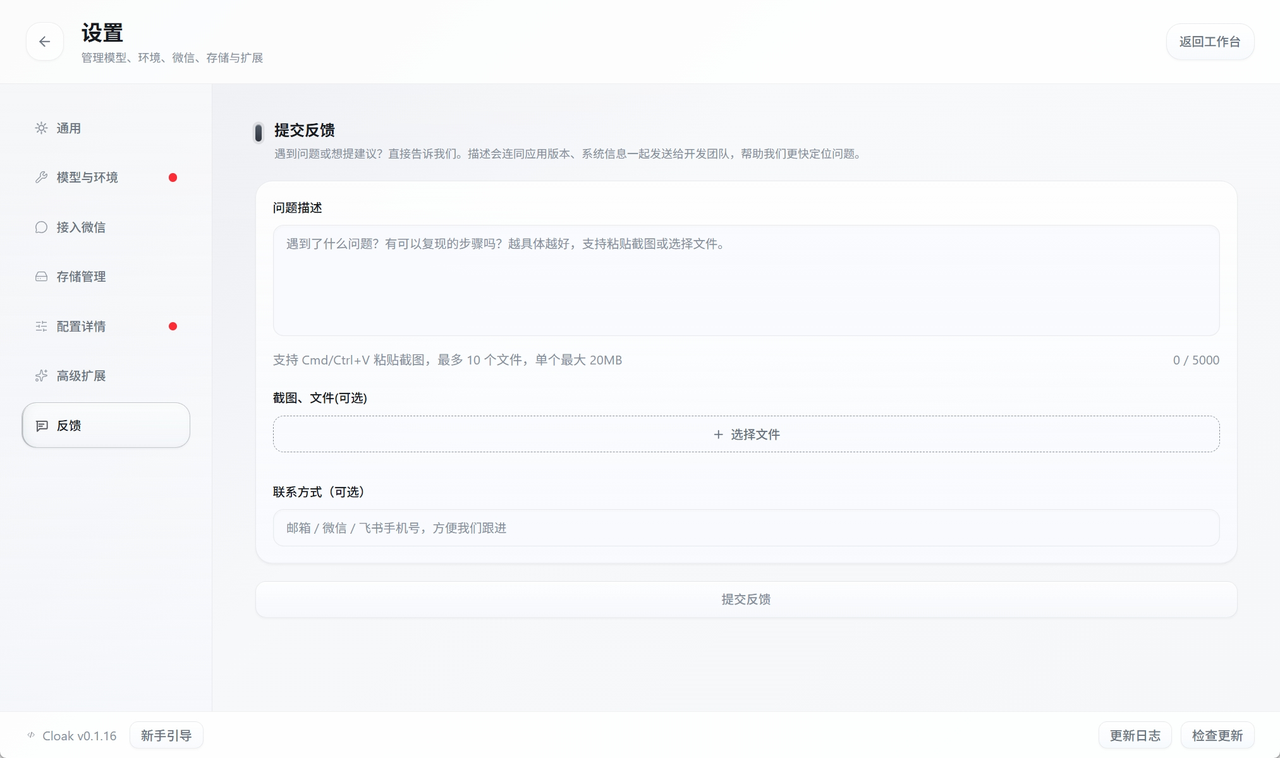
如果是使用问题,尽量说清楚你在做什么、出现了什么情况、用的是哪个系统;如果是团队版开通、组织配置或部署咨询,请直接扫码联系 CLOAK 团队。
联系我们
Cloak 把组织知识、团队文件、模型服务和日常任务接入同一个 AI 对话入口。想开通团队版、咨询部署配置或试用管理后台,可以扫码联系 CLOAK 团队。
(注:内容由 AI 生成,请谨慎参考)